 處理前處理後
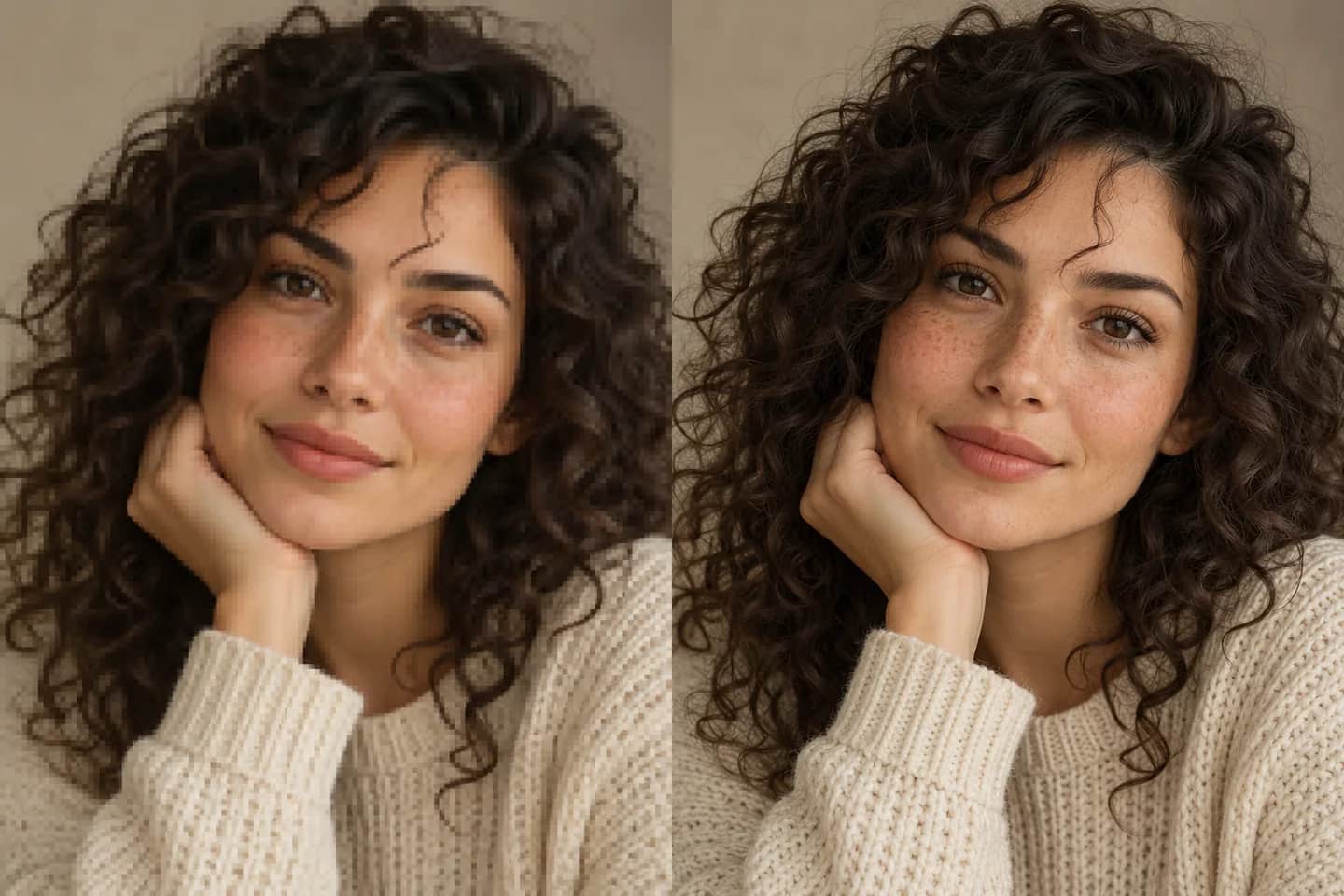
放大人像照片,呈現自然細節
小尺寸人像放大後,也值得保留自然神態。對照髮絲、眼睛和衣物紋理,挑選適合頭像、相簿或簡報的版本,避免過度銳化。
放大小尺寸照片與插畫,改善邊緣和紋理細節,為頭像、商品展示或創作排版準備更清晰的圖片。
處理前處理後或將圖片拖到這裡
JPEG, PNG, WebP
將低解析度圖片放大,用於頭像、商品展示、旅行相簿與插畫排版,看看不同畫面的細節變化。
處理前處理後小尺寸人像放大後,也值得保留自然神態。對照髮絲、眼睛和衣物紋理,挑選適合頭像、相簿或簡報的版本,避免過度銳化。
 處理前處理後
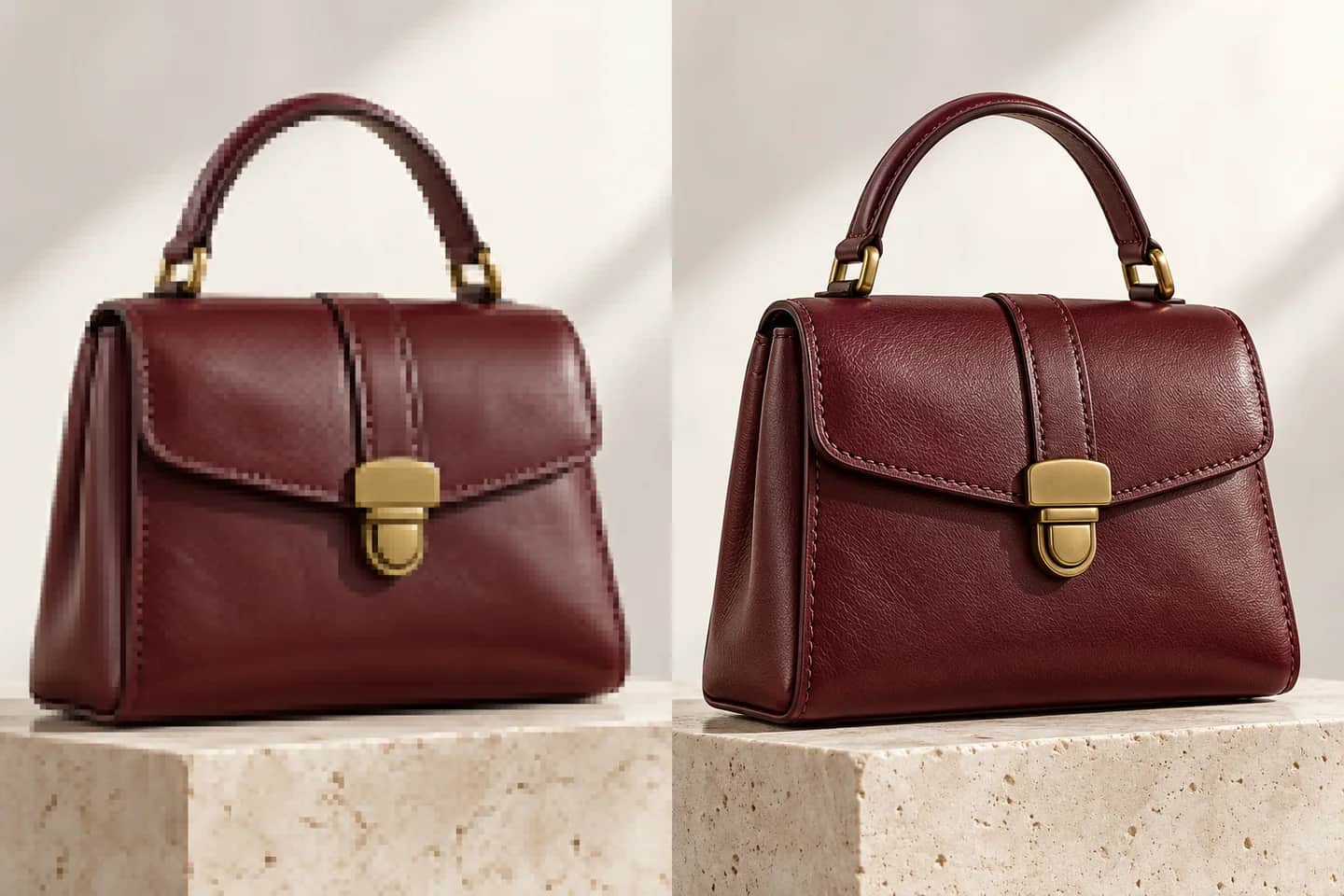
皮革紋理、車線和邊緣細節,常在低畫質商品圖中變得模糊。放大圖片用於商品頁或宣傳排版,再確認顏色與形狀仍符合實物。
 處理前處理後
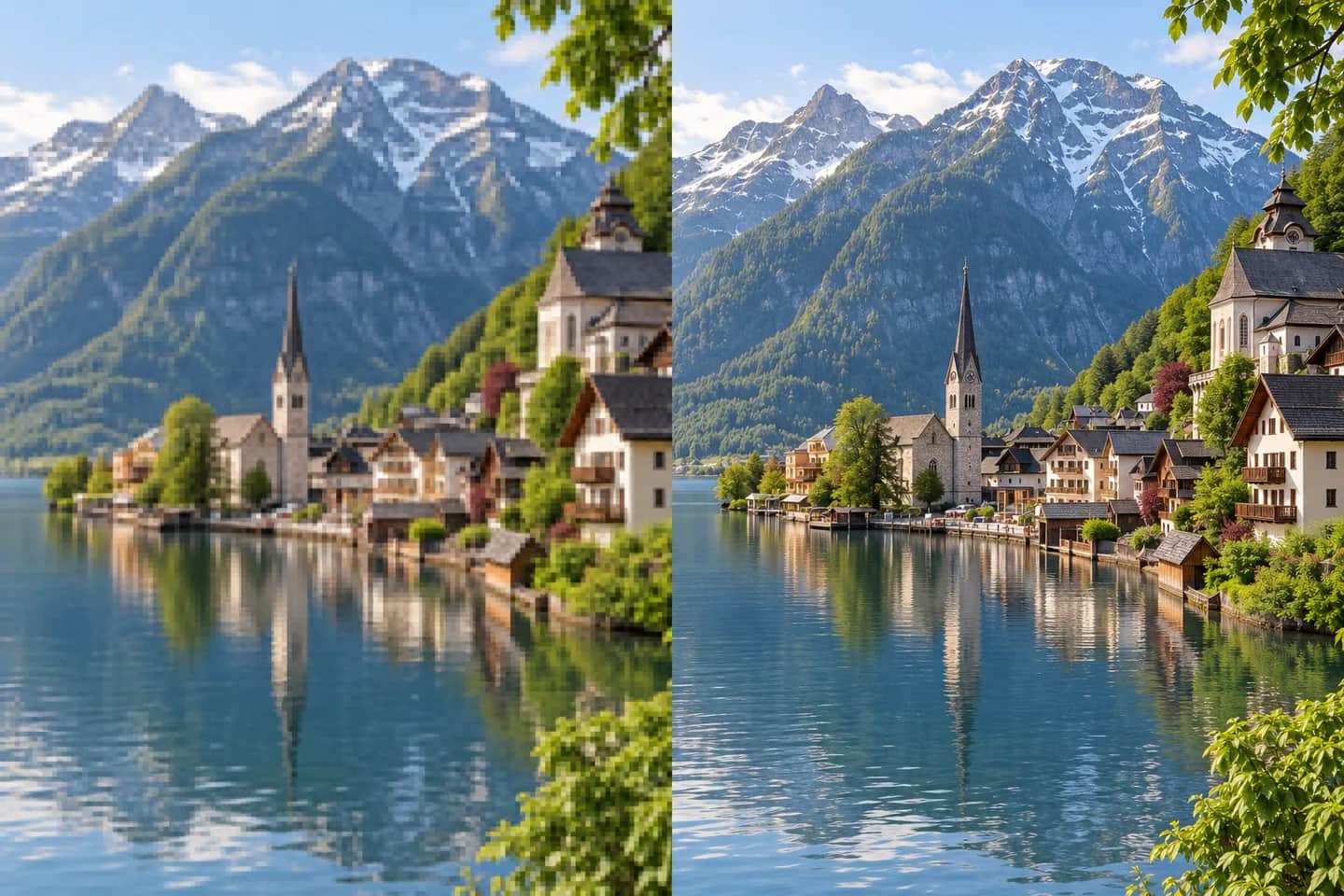
細看照片原有的遠處建築、樹葉與水面倒影。方便製作旅行相簿或封面,不會向畫面邊緣外添加新場景。
 處理前處理後
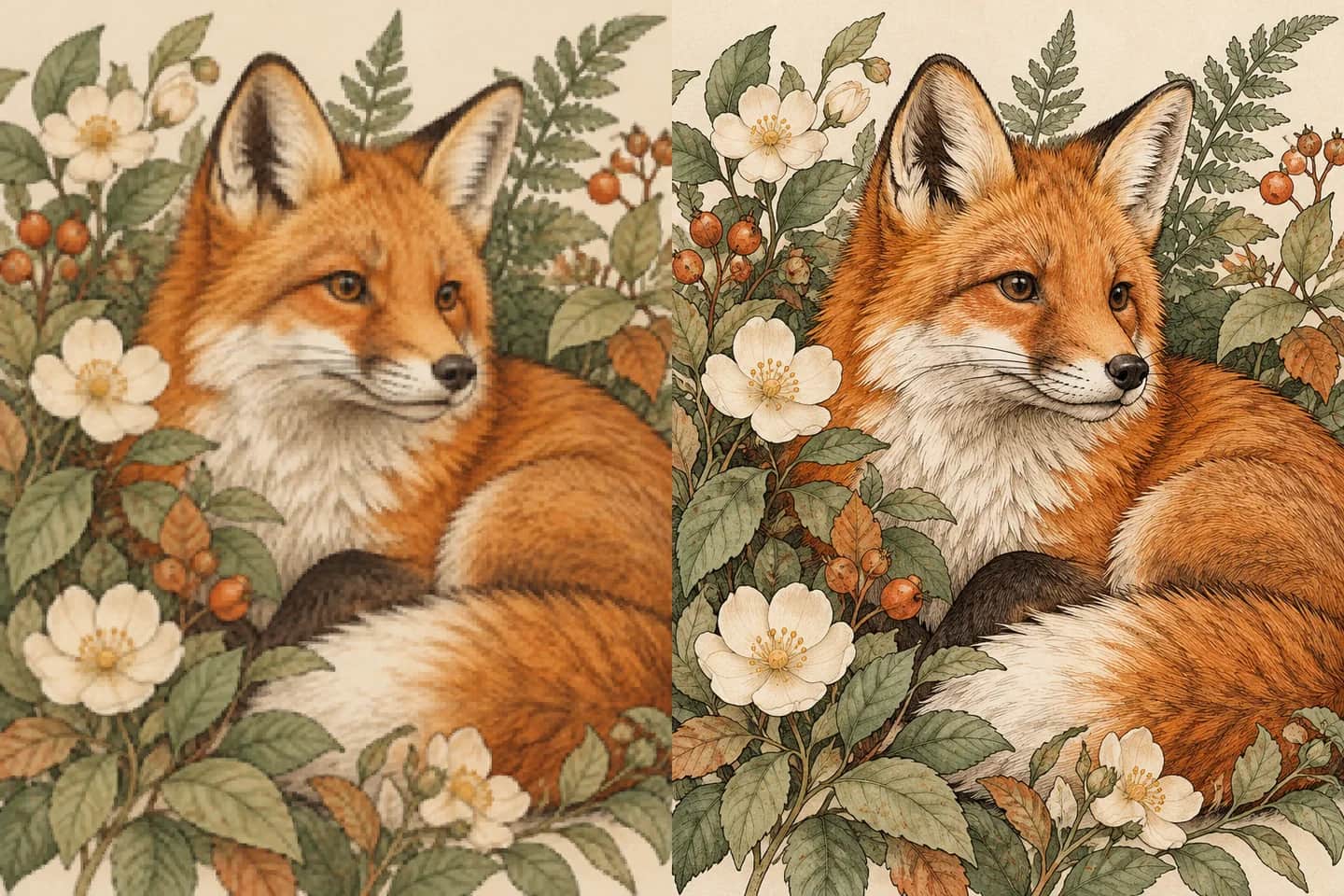
把小尺寸插畫用於更大的版面。檢查輪廓、細線和色塊交界,改善反覆壓縮後的模糊感,再下載合適的版本。
上傳原圖、選擇放大倍率,生成後檢查細節並下載。
開啟 superresolution.studio,選擇 JPEG、PNG 或 WebP 圖片,優先使用原始檔。
選擇 2、3 或 4 倍放大,確認點數後產生,並在提示時登入。
依實際使用尺寸檢查人物、邊緣和紋理,再下載要保留的成果。
針對圖片尺寸、邊緣與紋理改善清晰度,以簡單設定完成線上放大。
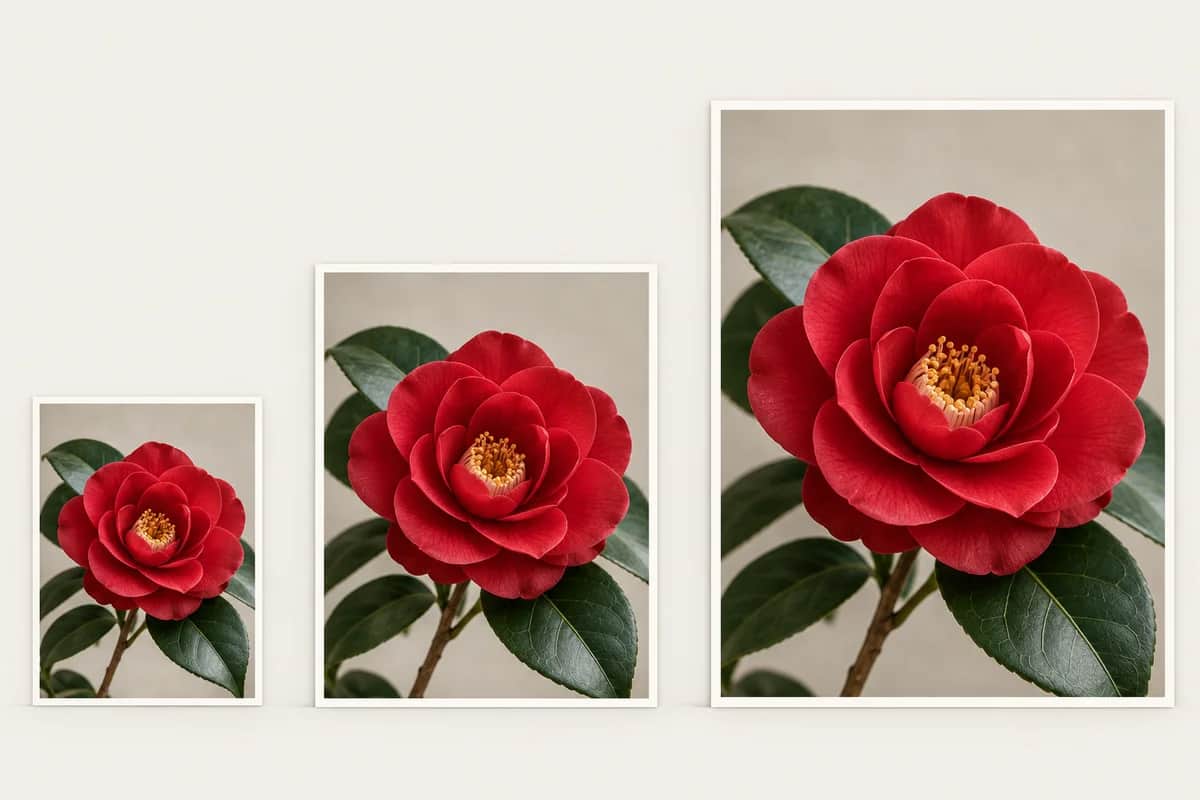
依用途選擇放大倍數,增加圖片尺寸,同時保留原有構圖和長寬比。
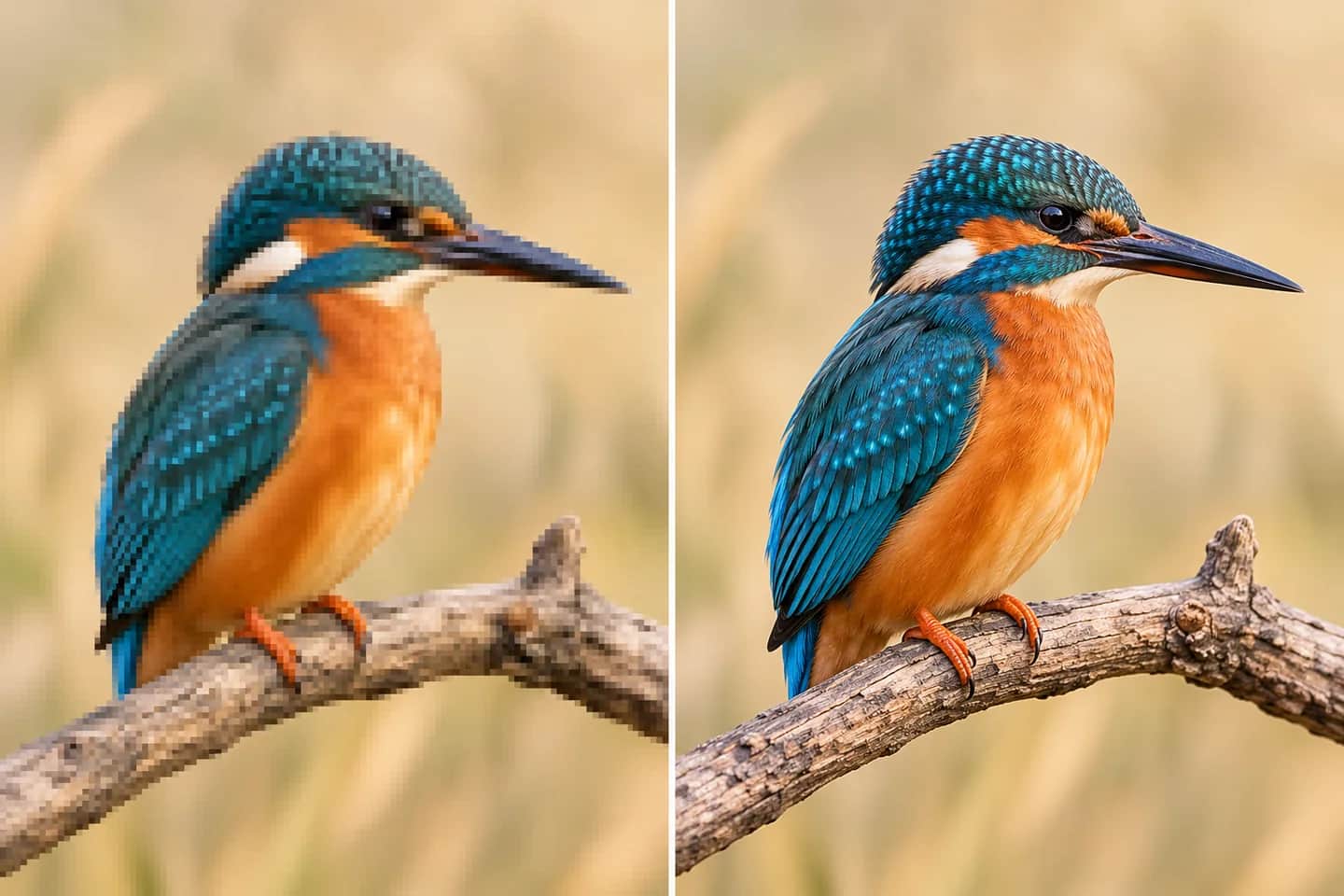 處理前處理後
AI 會嘗試補充邊緣與紋理細節。效果取決於原圖,儲存前可對照檢查人臉、文字和細小圖案。
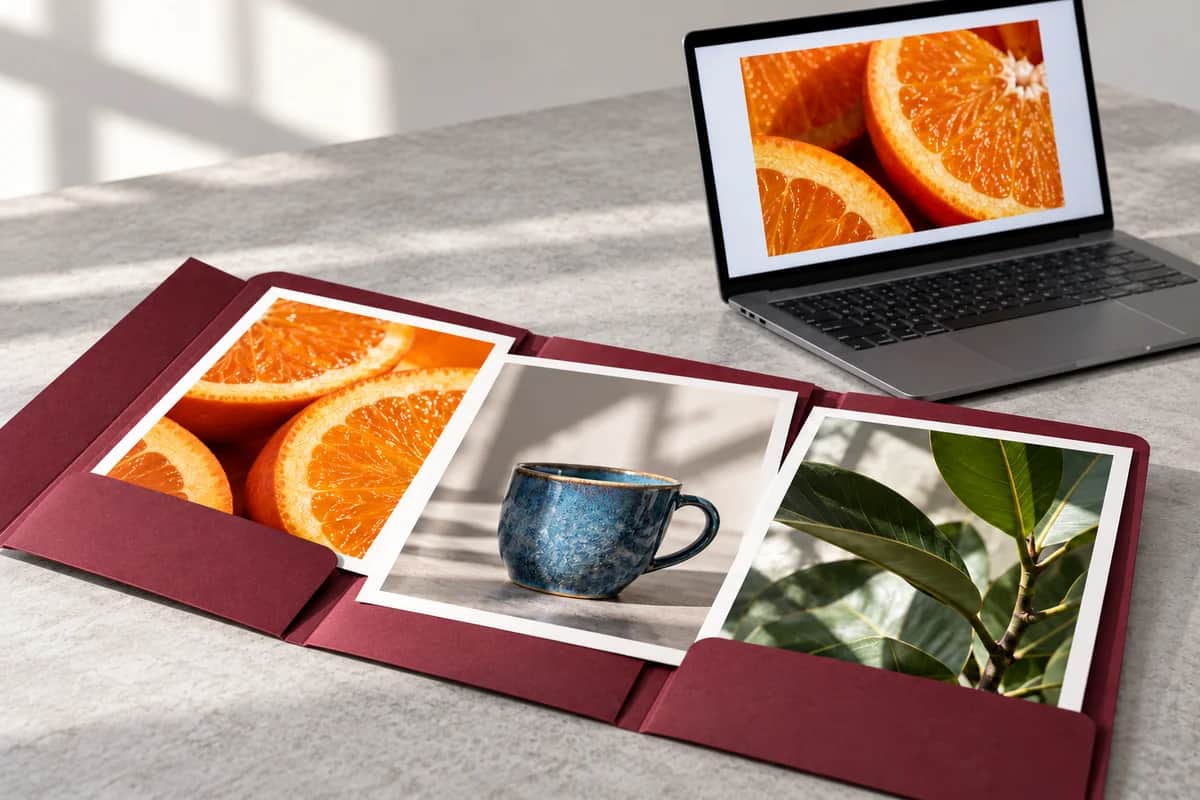
支援 JPEG、PNG 和 WebP,可用於人像、商品、風景與插畫。生成結果保留在歷史紀錄,方便再次查看。
了解圖片超解析度、適合的原圖,以及何時需要登入。
AI 超解析度會增加像素尺寸,並推測更細的邊緣和紋理。SuperResolution.studio 支援放大 2、3 或 4 倍,保留原有構圖。
盡量使用尺寸較大、壓縮較少的原圖。嚴重模糊或壓縮會限制效果,生成後記得檢查細節。
支援 JPEG、PNG 與 WebP。較大的圖片會在處理前自動縮放、壓縮至 10 MB、3600 萬像素以內,保留原格式和長寬比。這是預處理輸入的限制,不是放大後的輸出尺寸。請另外保留原圖,實際放大會從預處理後的尺寸開始。
可選擇 2、3 或 4 倍,同時放大圖片的寬和高並保持長寬比。4 倍不表示固定輸出 4K。完成後可依任務回傳的格式下載,也可將目前畫布匯出為 PNG;移除浮水印屬於付費權益,下載前請確認帳號權限。列印或發布前請檢查實際檔案的尺寸與細節。
不需登入即可選圖並準備編輯,準備生成時再登入。重新整理頁面會清除尚未提交的編輯,請自行保留原圖。
新帳號可獲得 5 點試用點數,有效期為 30 天。2、3 或 4 倍超分每次均使用 1 點,產生按鈕會在提交前顯示費用;重新產生會再次計費。點數不足時可購買一次性點數包,購買點數不會到期,僅供本站帳號使用。
定價請先查看歷史紀錄中的任務狀態,避免重複提交。系統確認失敗的任務會退回已使用點數;已完成但不滿意的結果則不同。可換用更清晰的原圖或降低放大倍數後重試。若任務停滯或點數異常,請附上任務資訊聯絡 [email protected]。
聯絡我們從一張圖片開始,用 AI 圖片放大準備更適合展示與創作的版本。