 ÖnceSonra
Portreleri Ayrıntılarıyla Büyütün
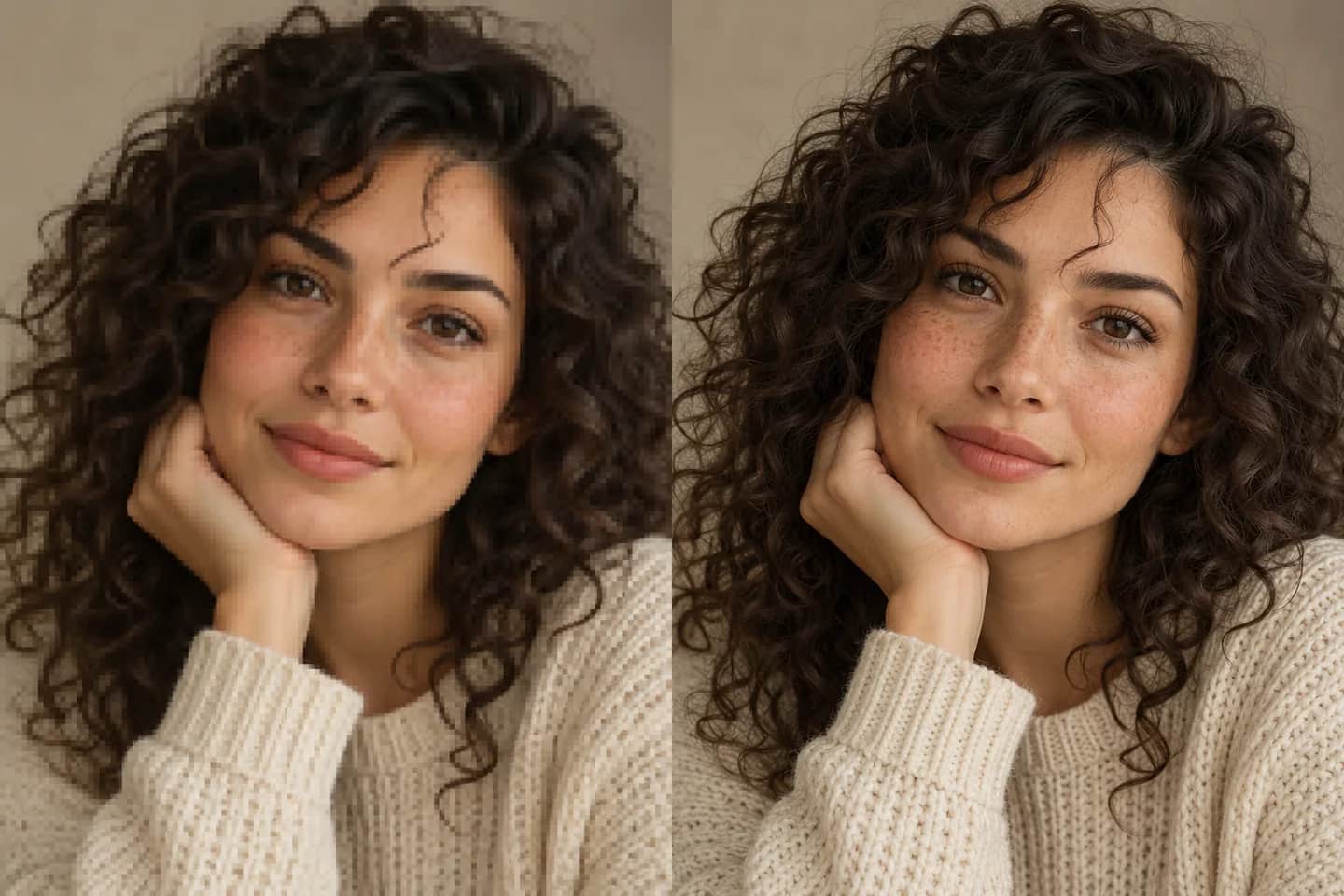
Küçük bir portreyi büyütüp saçları, gözleri ve kumaş dokusunu karşılaştırın. Profil, albüm veya sunum için doğal görünen sonucu seçin.
AI ile fotoğraf çözünürlüğünü artırın; daha büyük görseller ve daha net ayrıntılar elde edin.
ÖnceSonraveya görseli buraya sürükleyin
JPEG, PNG, WebP
Profil, mağaza, seyahat albümü ve tasarımlar için daha büyük görseller.
ÖnceSonraKüçük bir portreyi büyütüp saçları, gözleri ve kumaş dokusunu karşılaştırın. Profil, albüm veya sunum için doğal görünen sonucu seçin.
 ÖnceSonra
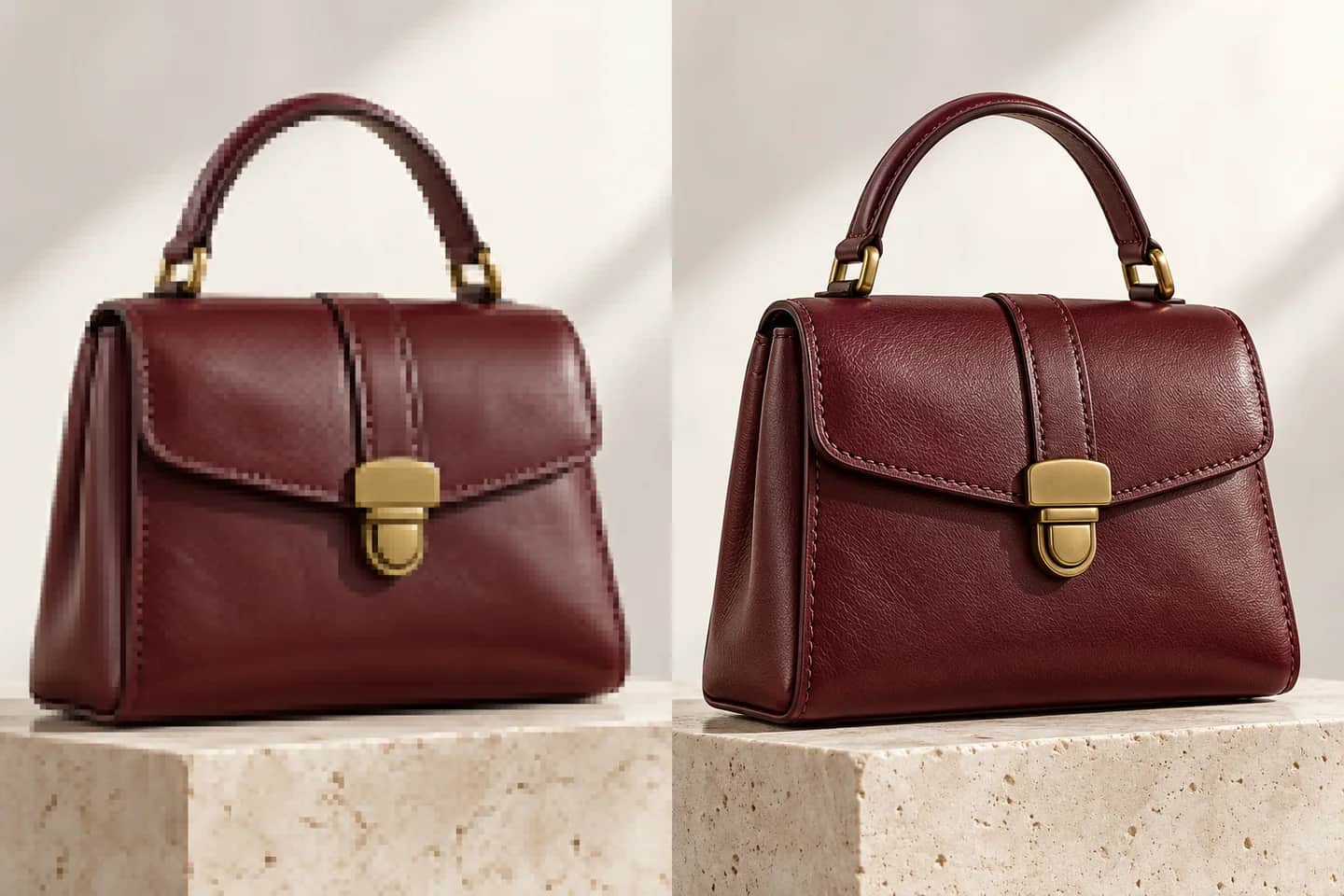
Küçük fotoğraflarda deri dokusu, dikişler ve kenarlar kaybolabilir. Mağazanız için büyütün; renk ve biçimin ürüne uygunluğunu kontrol edin.
 ÖnceSonra
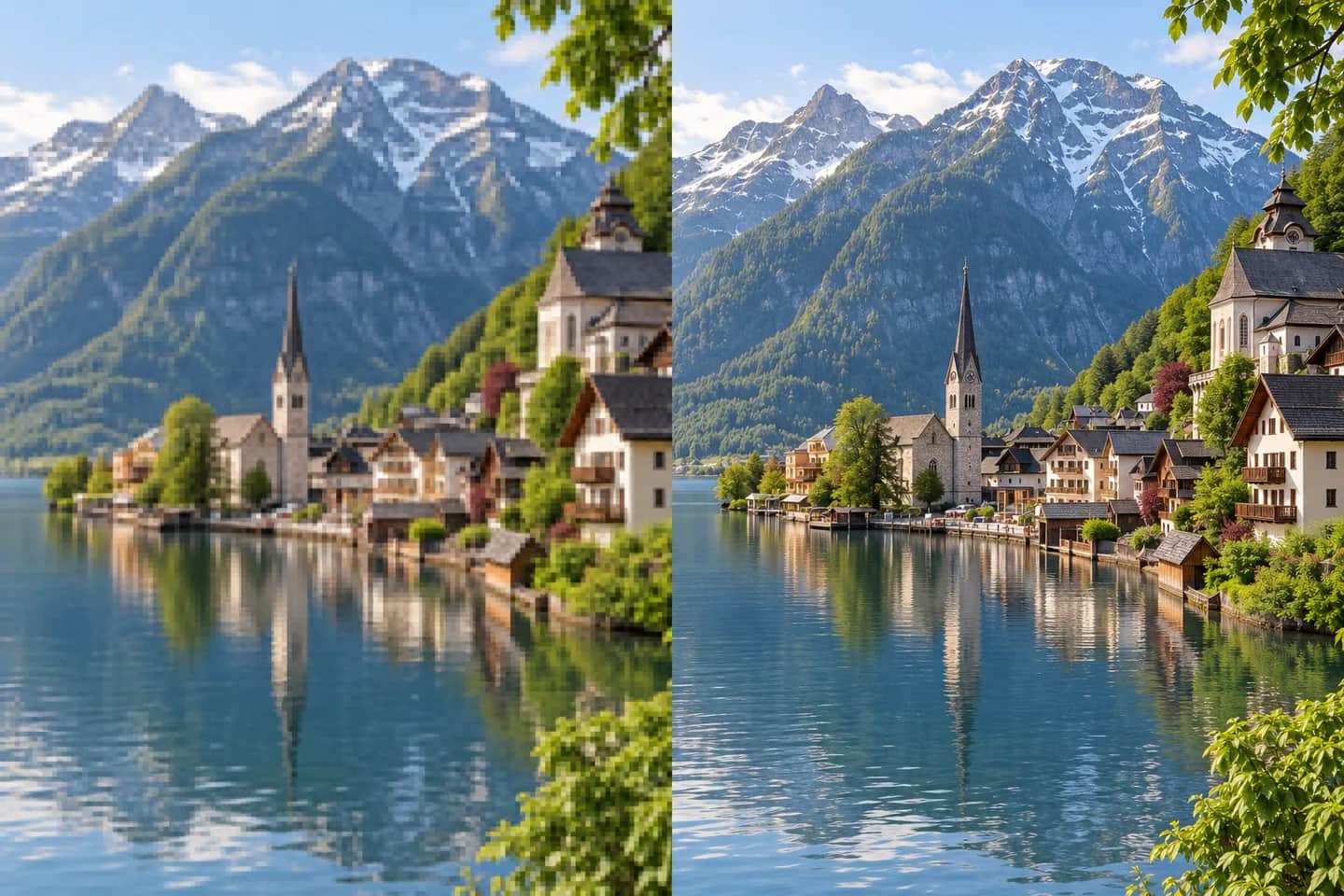
Binaları, yaprakları ve yansımaları daha büyük görün. Mevcut sahne büyütülür; çerçevenin dışına yeni bir manzara eklenmez.
 ÖnceSonra
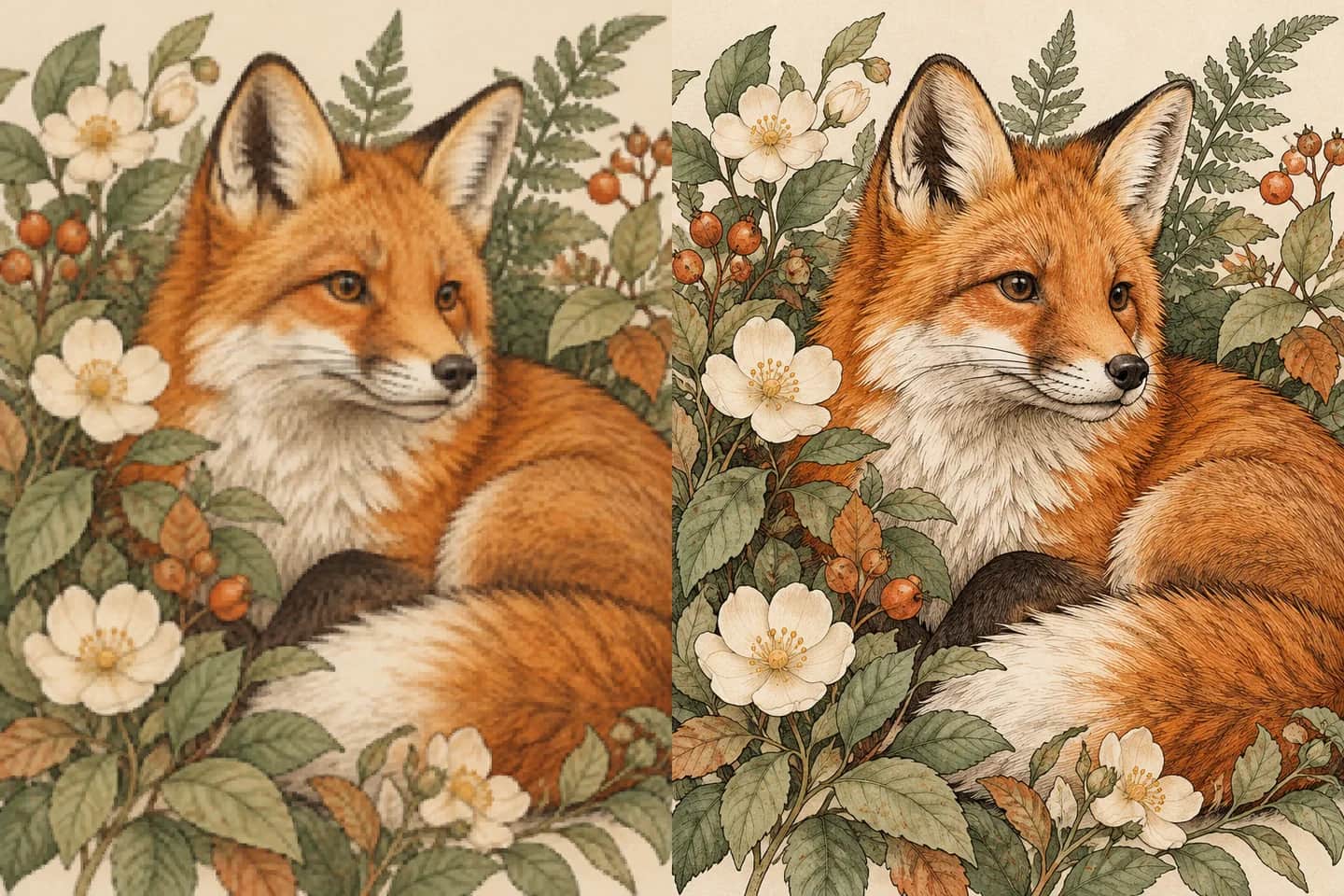
Küçük çizimleri daha büyük tasarımlara hazırlayın. Kaydetmeden önce konturları, ince çizgileri ve renk sınırlarını kontrol edin.
Görseli yükleyin, oranı seçin, sonucu oluşturup indirin.
superresolution.studio sitesini açın ve tercihen orijinal JPEG, PNG veya WebP görselini seçin.
2×, 3× veya 4× seçin, kredi ücretini kontrol edip oluşturun; istendiğinde giriş yapın.
Yüzleri, kenarları ve dokuları kullanacağınız boyutta inceleyin, ardından sonucu indirin.
Basit ayarlarla daha yüksek çözünürlük ve daha net ayrıntılar.
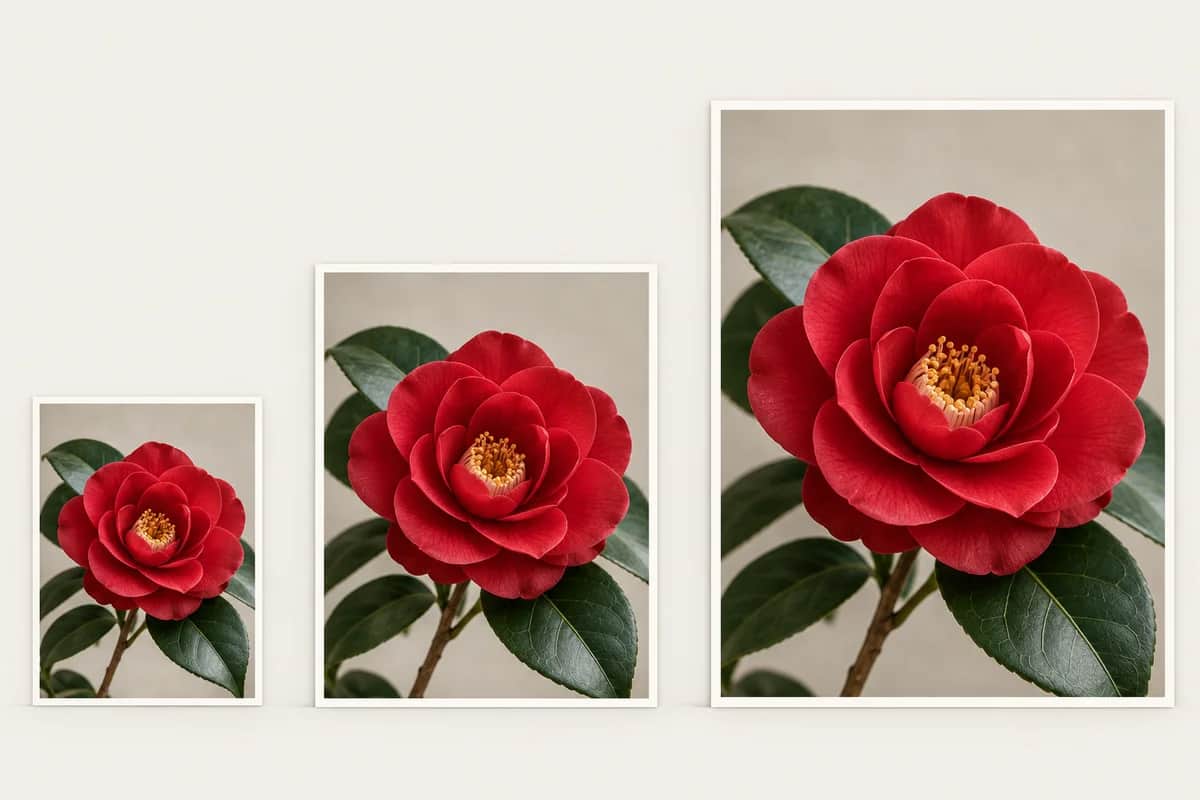
Oranları ve kompozisyonu koruyarak görsel boyutlarını artırır.
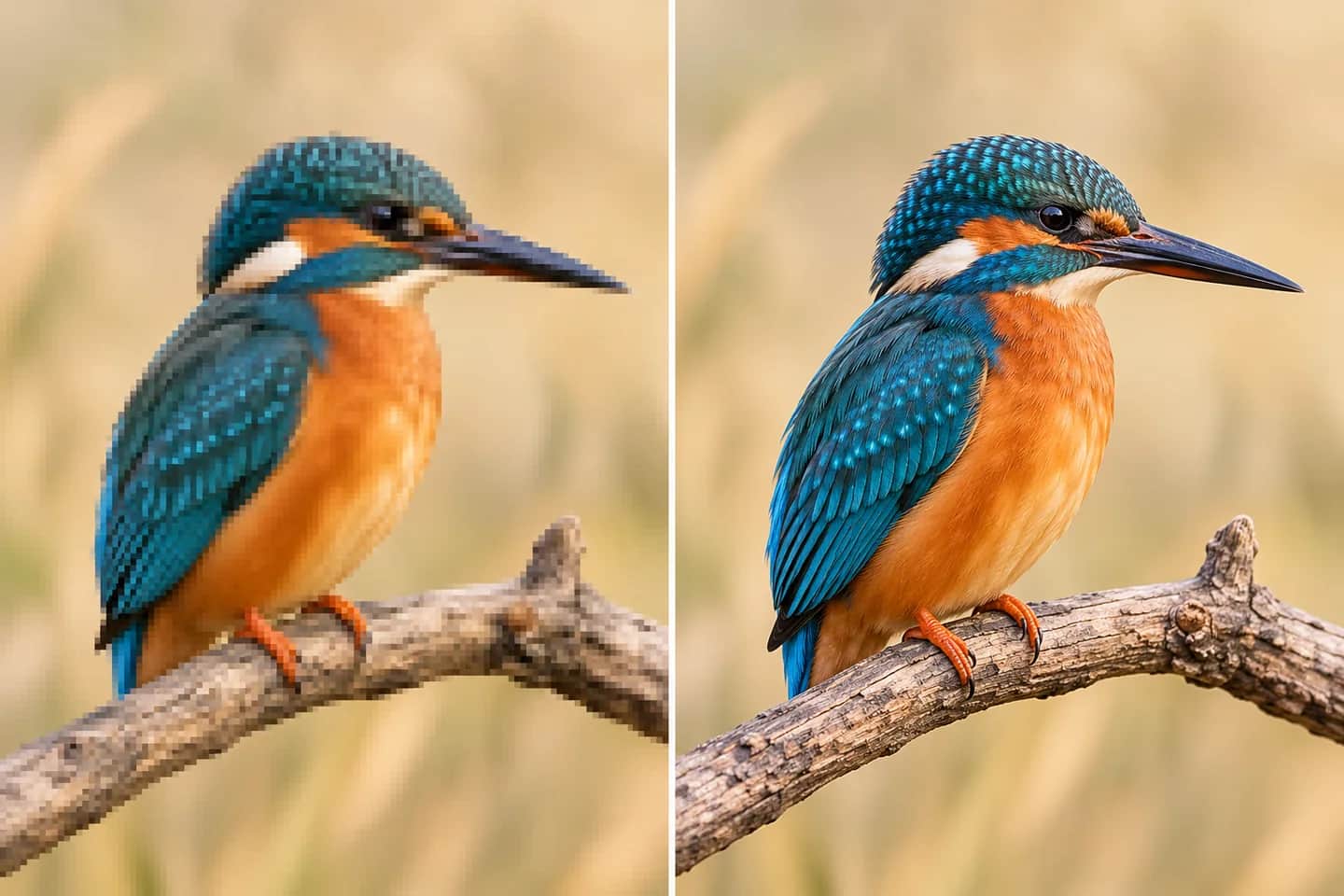 ÖnceSonra
Yapay zekâ ince ayrıntıları tahmin eder. Sonuç özgün görsele bağlıdır.
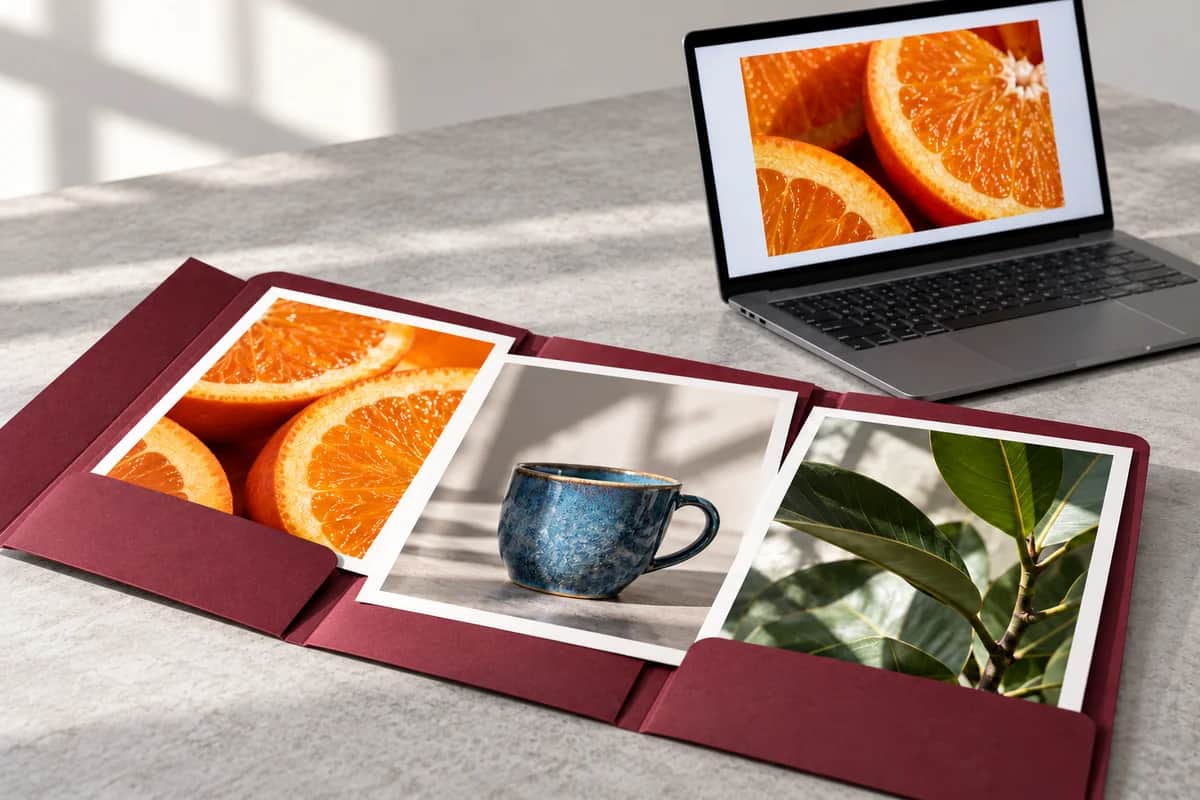
JPEG, PNG ve WebP desteklenir; sonuçlar geçmişte saklanır.
Çözünürlük, kaynak dosyalar ve giriş hakkında yanıtlar.
AI, piksel boyutlarını artırır ve daha ince kenarlarla dokuları tahmin eder. SuperResolution.studio kompozisyonu koruyarak 2×, 3× ve 4× büyütme sunar.
Sıkıştırılmış ekran görüntüsü yerine özgün dosya veya temiz tarama kullanın. Baskıları taramadan önce temizleyip düzleştirin. Karşılaştırma için değiştirilmemiş bir kopya saklayın.
JPEG, PNG ve WebP desteklenir. Büyük görseller işlemden önce biçimi ve en boy oranı korunarak en fazla 10 MB ve 36 milyon piksele otomatik küçültülüp sıkıştırılır. Bu sınırlar hazırlanan girdiye aittir, son büyütme boyutuna değil. Orijinali ayrı saklayın; büyütme, hazırlık sonrası boyutlardan başlar.
2×, 3× ve 4×, oranı koruyarak genişlik ile yüksekliği çarpar. 4× sabit 4K çözünürlük anlamına gelmez. Görevin döndürdüğü biçimi indirin veya mevcut tuvali PNG olarak dışa aktarın. Filigran kaldırma ücretli bir özelliktir; indirmeden önce hesabınızın erişim haklarını kontrol edin. Yazdırmadan veya yayımlamadan önce dosyayı kontrol edin.
Giriş yapmadan görsel seçebilir ve düzenlemeyi hazırlayabilirsiniz. Sonucu oluşturmaya hazır olduğunuzda giriş yapın. Sayfayı yenilemek henüz gönderilmemiş düzenlemeleri siler; bu nedenle orijinali ayrı saklayın.
Yeni hesaplara 30 gün geçerli 5 deneme kredisi verilir. 2×, 3× veya 4× büyütmenin her biri 1 kredi tutar. Oluşturmadan önce ücreti kontrol edin; yeniden oluşturma tekrar kredi kullanır. Tek seferlik paketler satın alabilirsiniz. Satın alınan krediler süresizdir ve bu sitedeki hesabınıza aittir.
FiyatlandırmaGiriş yaptıktan sonra oluşturma isteğini gönderdiğinizde görseller işlenmek üzere yüklenir. Sonuçları hesap geçmişinden yönetebilir veya silebilirsiniz. Saklamak istediğiniz görselleri indirin; depolama ve silme koşulları için gizlilik politikasına bakın.
Gizlilik PolitikasıÖnce geçmişteki görev durumunu kontrol edin. Başarısızlığı doğrulanan görev, kullanılan kredileri iade eder; tamamlanmış fakat beğenmediğiniz sonuç farklıdır. Daha net bir orijinal veya daha düşük katsayı deneyin. Takılan görevler veya bakiye soruları için görev bilgileriyle [email protected] adresine yazın.
İletişimFotoğraf çözünürlüğünü yapay zekâyla artırarak sonraki projenize hazırlanın.