 AvantAprès
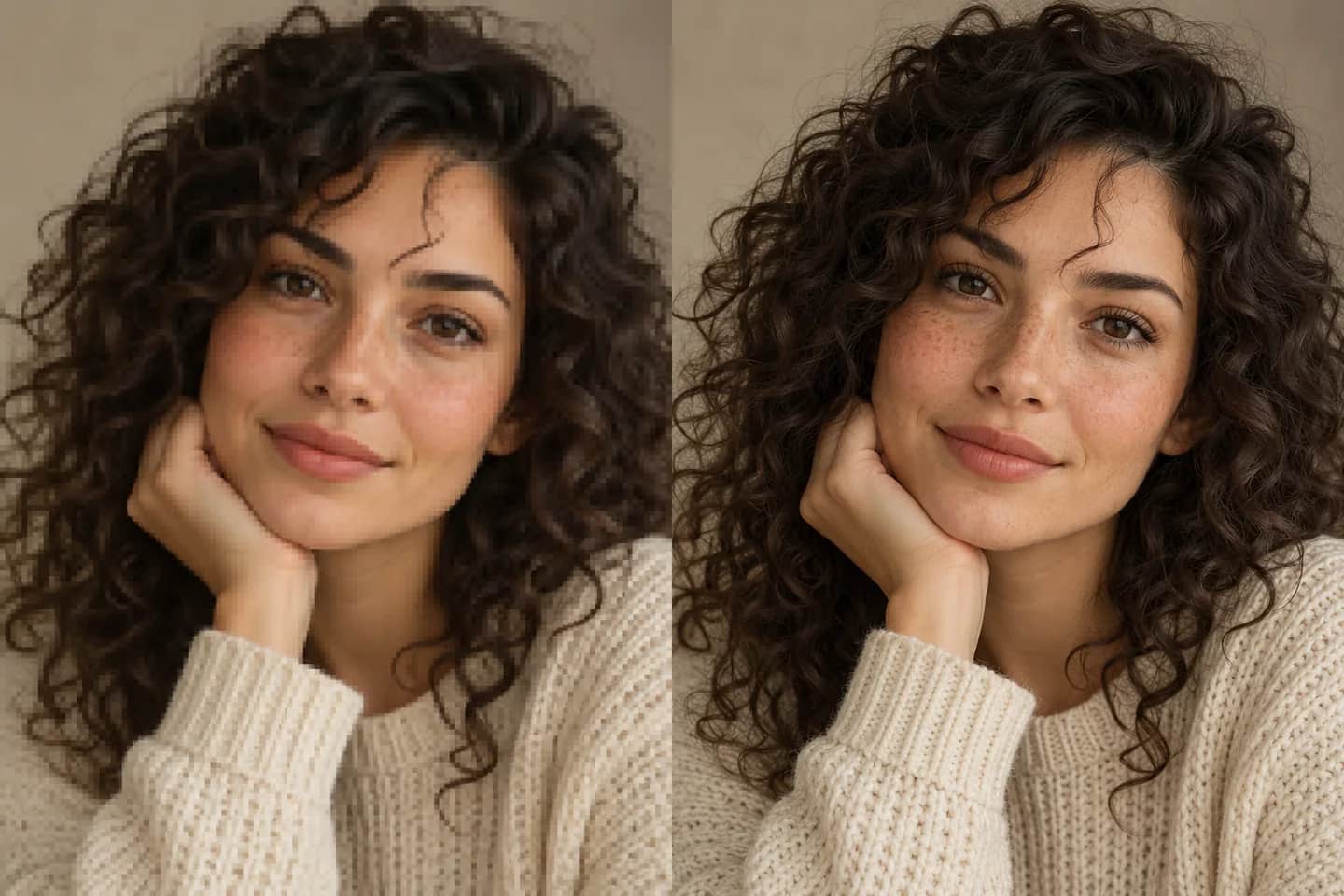
Agrandir les portraits et leurs détails
Agrandissez un petit portrait et comparez les cheveux, les yeux et les textures du tissu. Retenez un rendu naturel pour un profil, un album ou une présentation.
Augmentez la résolution de vos images avec l’IA pour des détails plus nets.
AvantAprèsou glissez une image ici
JPEG, PNG, WebP
Des images plus grandes pour les profils, fiches produits, albums de voyage et créations graphiques.
AvantAprèsAgrandissez un petit portrait et comparez les cheveux, les yeux et les textures du tissu. Retenez un rendu naturel pour un profil, un album ou une présentation.
 AvantAprès
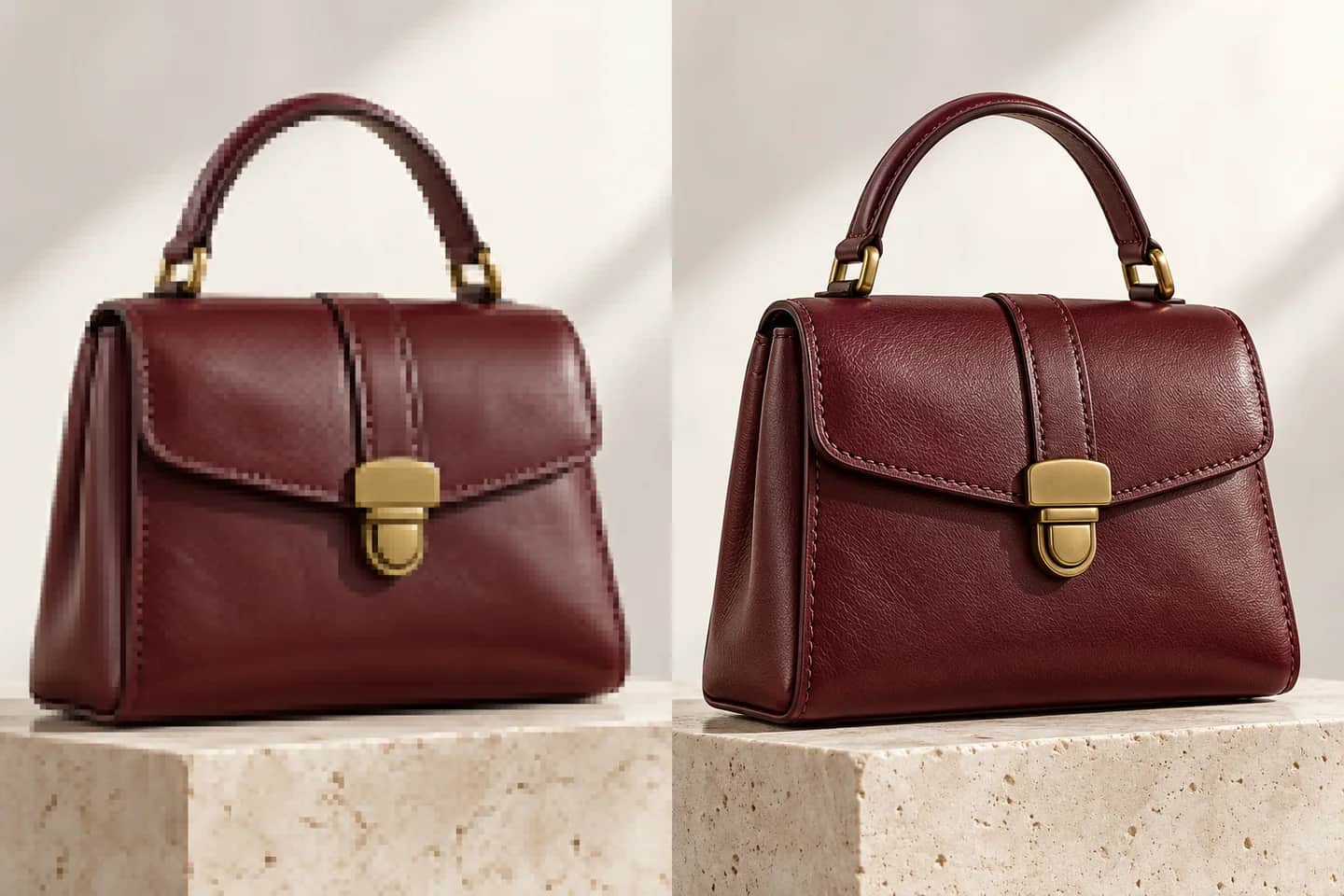
Le grain du cuir, les coutures et les contours se perdent sur les petites photos. Agrandissez votre visuel et vérifiez que la couleur et la forme restent fidèles au produit.
 AvantAprès
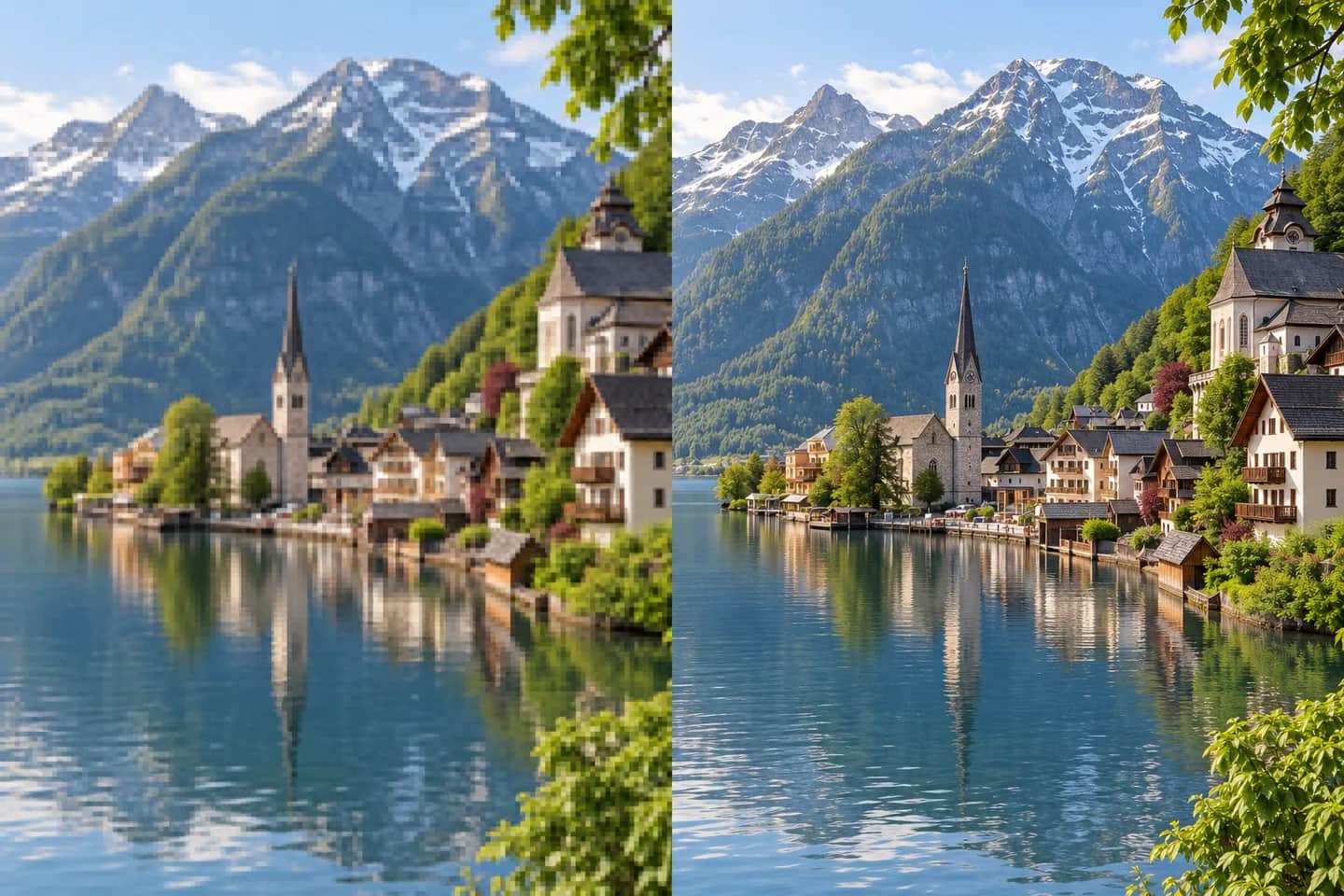
Observez les bâtiments, le feuillage et les reflets en plus grand. Le contenu existant est agrandi sans inventer de décor au-delà du cadre.
 AvantAprès
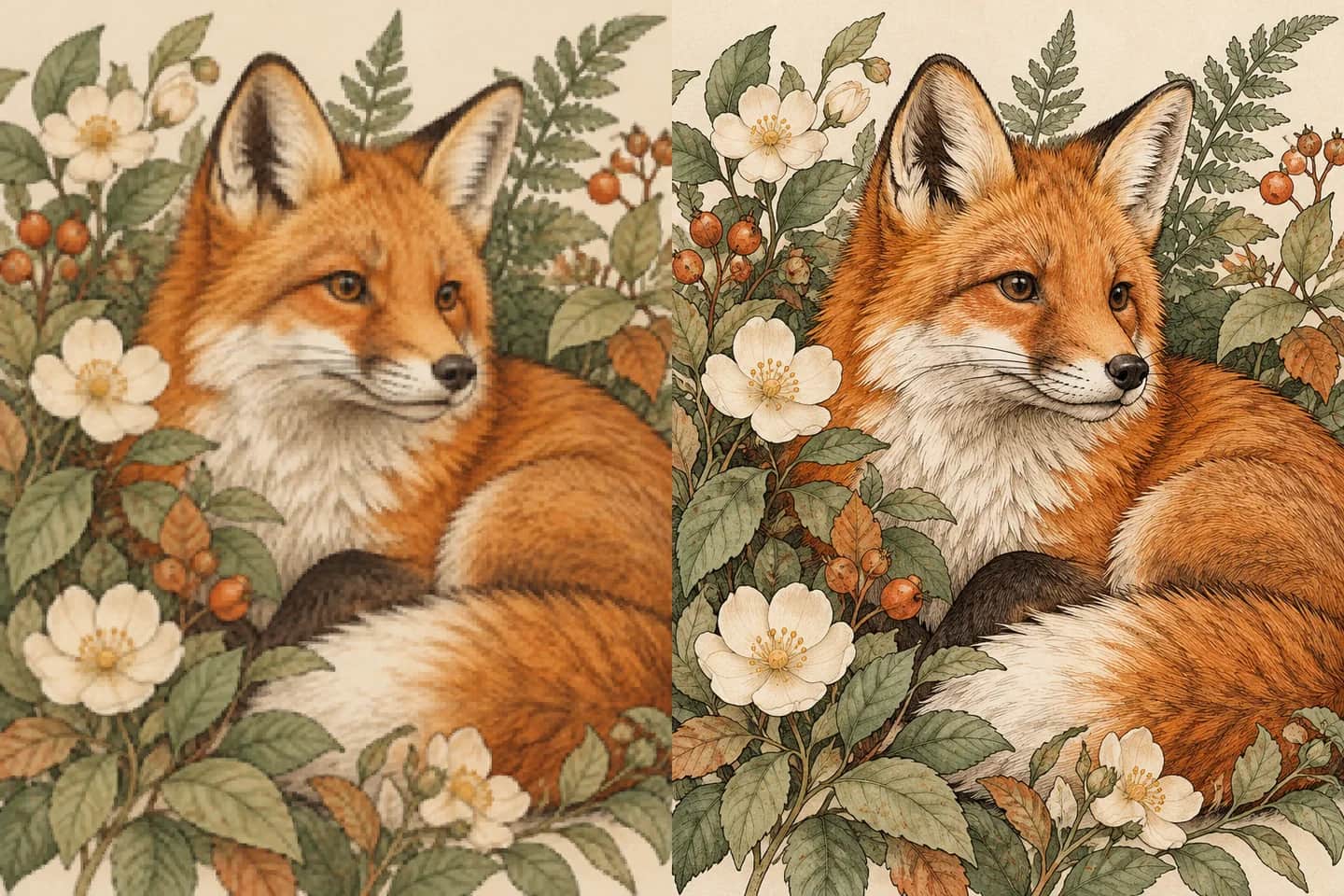
Préparez une petite illustration pour une mise en page plus grande. Vérifiez les contours, les traits fins et les limites des couleurs avant de télécharger.
Importez l’image, choisissez le facteur, puis générez et téléchargez le résultat.
Ouvrez superresolution.studio et choisissez une image JPEG, PNG ou WebP, de préférence le fichier original.
Choisissez 2×, 3× ou 4×, vérifiez les crédits et lancez le traitement ; connectez-vous à la demande.
Vérifiez les visages, les contours et les textures à la taille prévue, puis téléchargez le résultat.
Augmentez la résolution et affinez les détails avec des réglages simples.
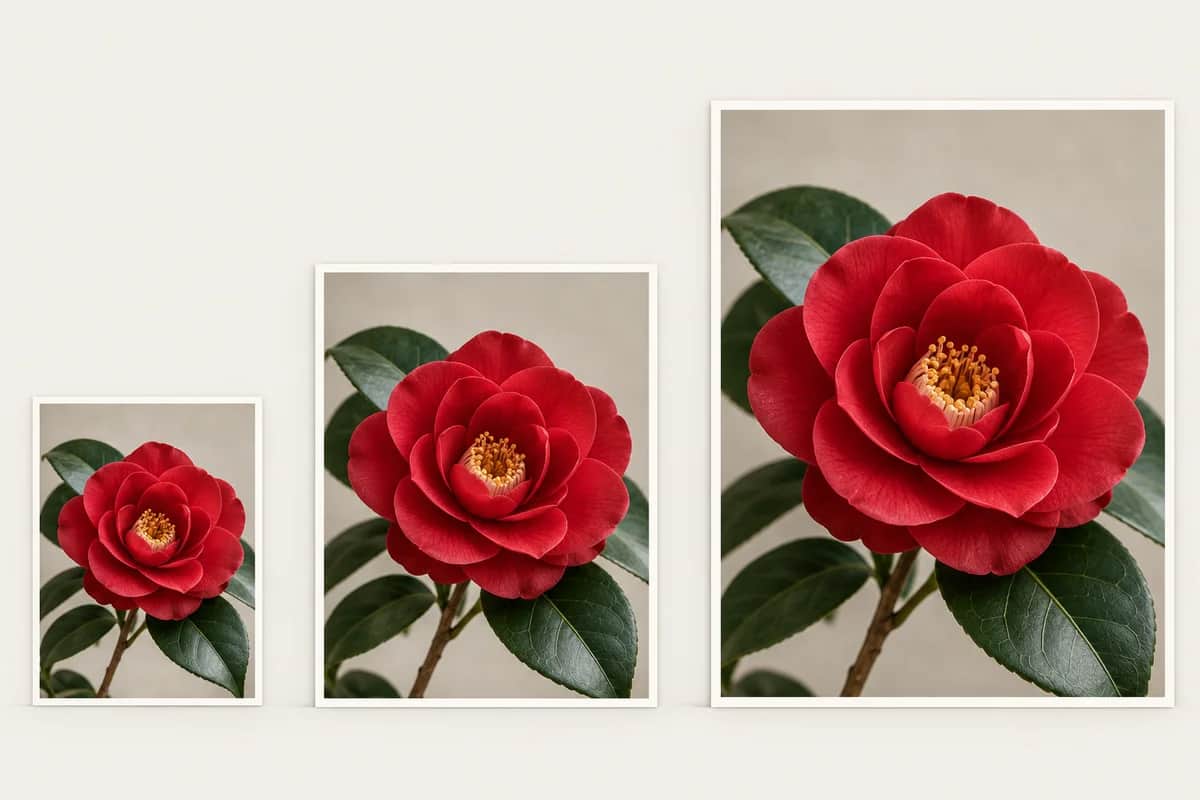
Agrandit l’image en conservant ses proportions et sa composition.
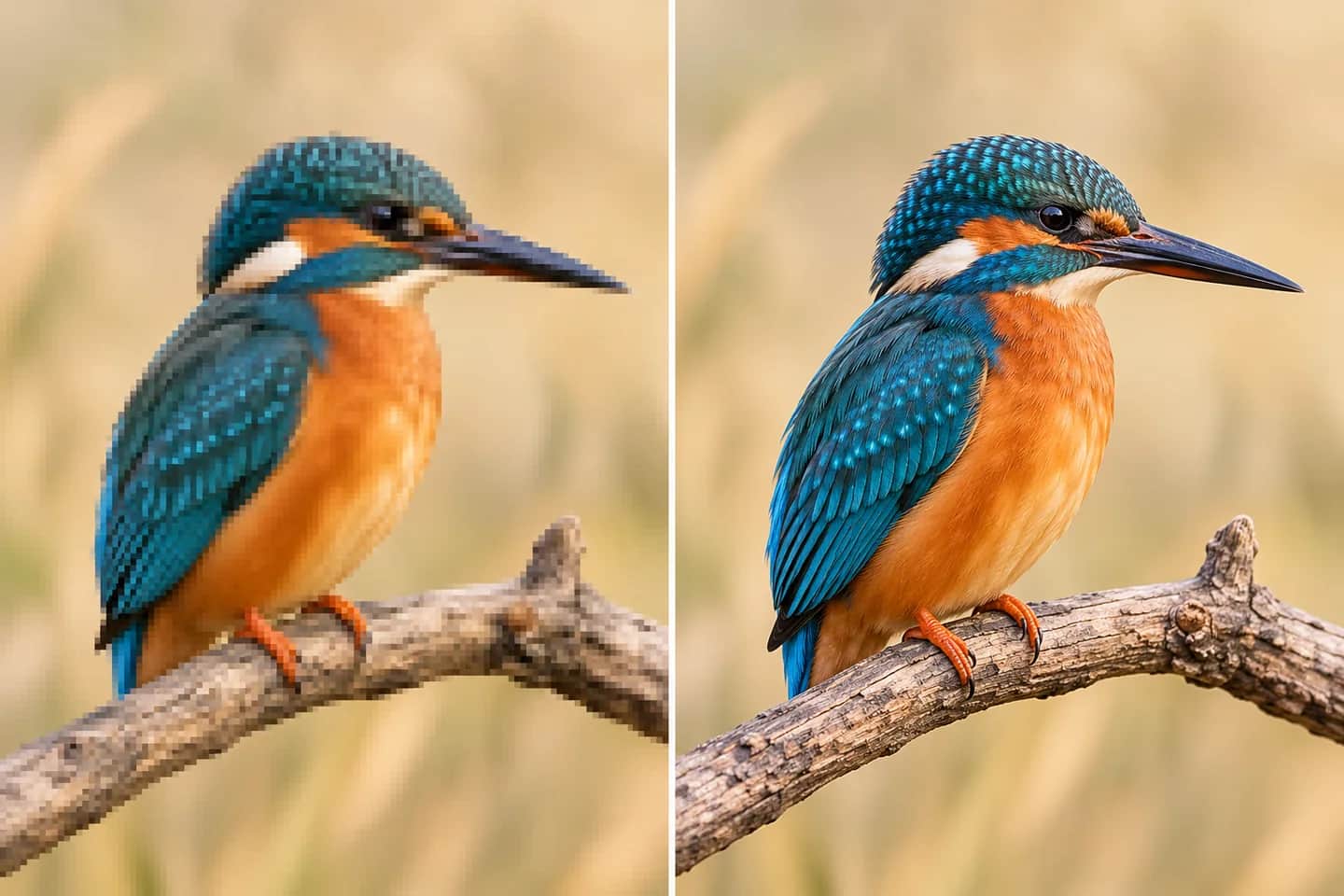 AvantAprès
L’IA estime des détails plus fins. Le résultat dépend de l’original.
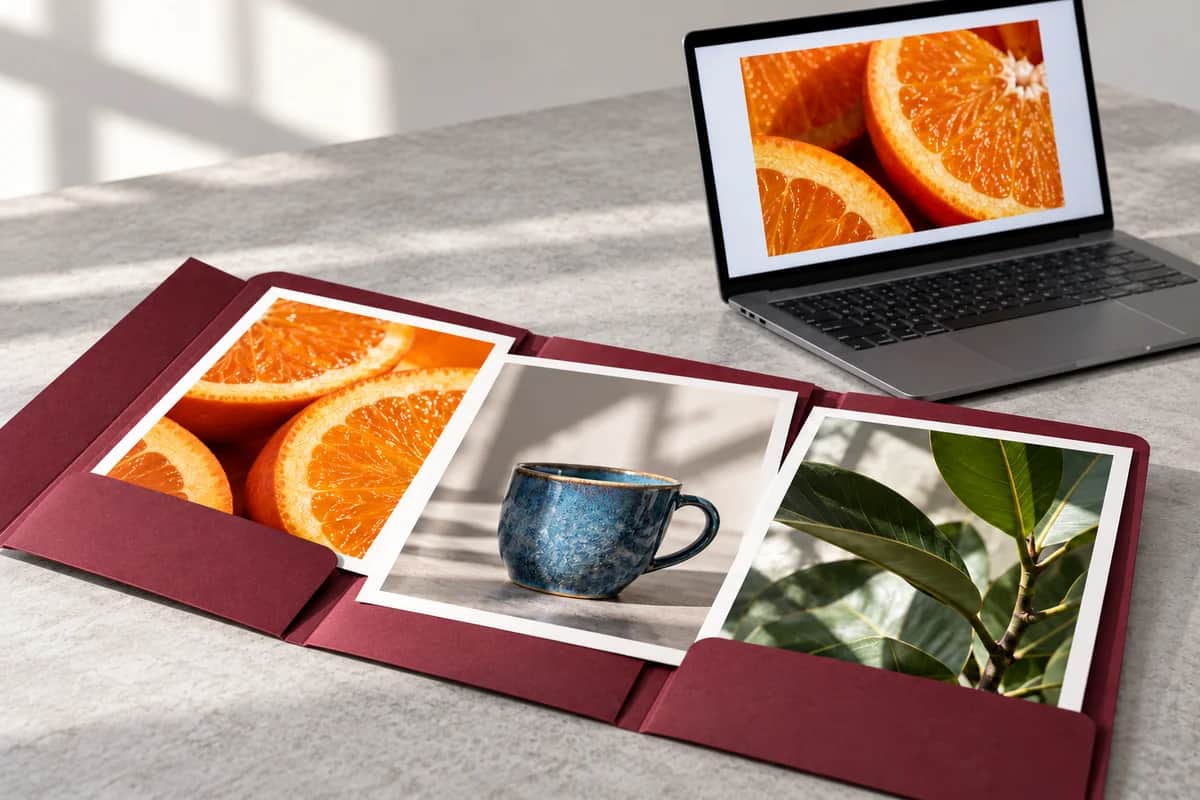
Compatible JPEG, PNG et WebP ; retrouvez vos résultats dans l’historique.
Résolution, choix de l’original et connexion : les réponses utiles.
L’IA augmente les dimensions en pixels et estime des contours et textures plus fins. SuperResolution.studio propose un agrandissement 2×, 3× ou 4× en conservant la composition.
Préférez un fichier original ou un scan propre aux captures compressées. Nettoyez et aplatissez les tirages avant numérisation. Conservez une copie intacte pour distinguer les défauts existants des changements apportés.
Les fichiers JPEG, PNG et WebP sont acceptés. Les grandes images sont redimensionnées et compressées automatiquement avant traitement pour rester sous 10 Mo et 36 millions de pixels, en conservant leur format et leurs proportions. Ces limites concernent l’entrée préparée, pas l’image agrandie. Gardez l’original : l’agrandissement part des dimensions après préparation.
Les facteurs 2×, 3× et 4× multiplient la largeur et la hauteur sans changer les proportions. 4× ne signifie pas une résolution fixe de 4K. Téléchargez le fichier fourni par la tâche ou exportez le canevas actuel en PNG. La suppression du filigrane est une fonction payante ; vérifiez les droits de votre compte avant le téléchargement. Vérifiez le fichier avant impression ou publication.
Vous pouvez choisir une image et préparer la retouche sans vous connecter. Connectez-vous lorsque vous souhaitez générer le résultat. Recharger la page efface les retouches non envoyées ; conservez donc l’original à part.
Un nouveau compte reçoit 5 crédits d’essai valables 30 jours. Chaque agrandissement 2×, 3× ou 4× coûte 1 crédit. Le bouton de génération indique le coût avant l’envoi ; une nouvelle génération consomme à nouveau des crédits. Des packs à achat unique sont proposés. Les crédits achetés n’expirent pas et restent propres à votre compte sur ce site.
TarifsLes images sont envoyées pour traitement lorsque vous lancez une génération après connexion. Vous pouvez gérer ou supprimer les résultats dans l’historique du compte. Téléchargez les images à conserver ; consultez la politique de confidentialité pour les modalités de stockage et de suppression.
Politique de confidentialitéConsultez d’abord le statut dans l’historique. Une génération confirmée comme échouée restitue les crédits consommés ; un résultat terminé qui ne vous plaît pas est un autre cas. Essayez un original plus net ou un facteur inférieur. Pour une tâche bloquée ou un problème de solde, contactez [email protected] avec les détails.
Nous contacterAugmentez la résolution d’une image pour préparer votre prochaine création.